Instalar Flujo TV en Chromecast con Google TV
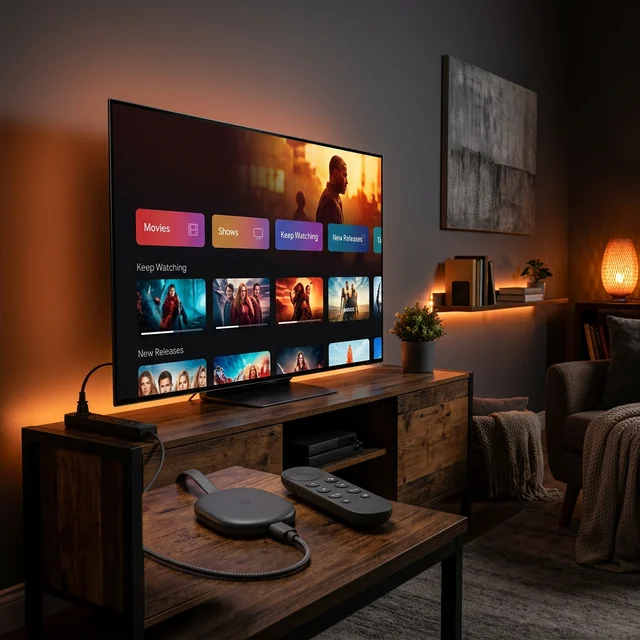
Google TV y Chromecast son excelentes opciones para usar Flujo TV. Sigue este tutorial oficial para descargar el APK usando nuestro código verificador y acceder a todo el contenido premium hoy mismo.
Instalación Guiada en Video
Mira cómo autorizamos los permisos especiales en Google TV e instalamos Flujo TV en menos de 3 minutos:
Pasos de Instalación
Modo Desarrollador
Para permitir apps externas en Google TV, ve a Configuración → Sistema → Acerca de. Busca la opción "Compilación del SO de Android TV" (al final de la lista) y presiona "Ok" en tu control remoto repetidas veces hasta que veas el mensaje "¡Ya eres un desarrollador!".
Aprovecha Nuestra Oferta
Obtén 2 meses gratis al comprar tu plan anual. Disfruta Flujo TV en tu Google TV, Celular y otra pantalla adicional (3 en total).
Ver Tarifas 2026 →Instalar Downloader
Regresa a la pantalla principal, abre la Google Play Store y busca la aplicación "Downloader" e instálala.
Permisos Ocultos
Antes de abrir Downloader, debes darle permiso para instalar aplicaciones. Ve a Configuración → Apps → Seguridad y Restricciones → Instalar aplicaciones desconocidas. Busca "Downloader" en esa lista y activa el interruptor.
Bajar Flujo TV
Ahora sí, abre Downloader, permite que acceda a los archivos, e ingresa en la barra nuestro código rápido y haz clic en Go:
Al finalizar la descarga, presiona "Instalar", abre la aplicación e introduce tu usuario y clave comprados en la web.